段階式教材
Codexを使ってみよう
ファイル、フォルダー、プロンプトの意味を学び、空の練習フォルダーで最初の依頼を送ります。
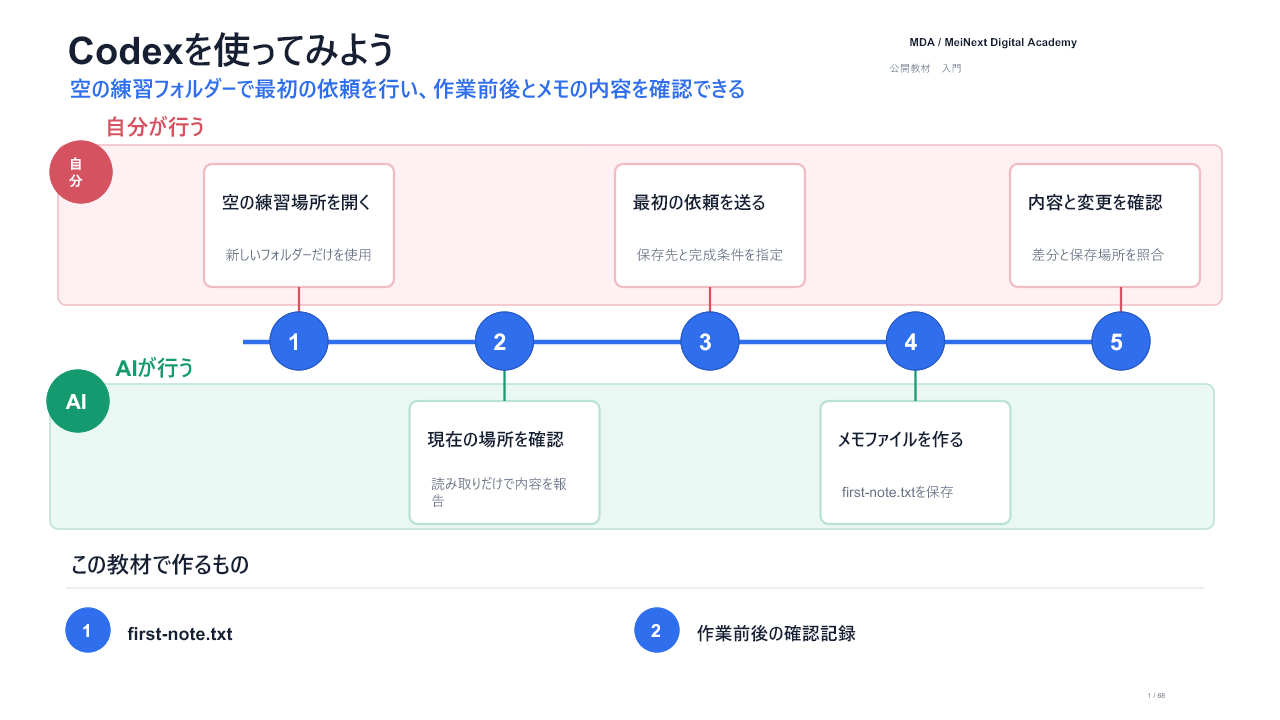
目的、条件、確認方法は利用者が決めます。AIは、入力の確認、成果物の作成、結果の検算を支援します。
完成するもの
練習フォルダーに作ったfirst-note.txtと、作業前後の確認記録
- 対象者
- Codexを初めて操作する人
- 難易度
- ☆1/6
- 推奨AIモデル
- Luna基本
- 学習時間
- 約30分
- 通常の作業時間/作業報酬の目安
- 1〜2時間/2,000〜4,000円
はじめに知る言葉
三つの言葉が分かれば始められます
ファイル
文章、写真、表などを保存した一つのまとまりです。
フォルダー
ファイルをまとめる場所です。「ディレクトリ」も、この教材では同じ意味で使います。
プロンプト
AIにしてほしいことを伝える言葉や文章です。
プロンプトって何?ここに入力する言葉が「プロンプト」です
Codexを使うときのコツ
左に教材、右にCodexを並べる
教材を読みながら同じ画面でCodexへ入力できるため、手順と結果を見比べやすくなります。
- Webページを左へ置くWebページを選び、Windows+←を押します。
- Codexを右へ置くCodexを選び、Windows+→を押します。
- 左を読み、右で作業する教材の一段階を読んでから、Codexへプロンプトを送り、結果を確認します。
この操作はWindowsの「スナップ」機能を使います。キーで動かしにくい場合は、画面の端へウィンドウをドラッグする方法もあります。Microsoft公式の説明を見る
スマホ単体で同じ操作を行う教材はまだ確認していません。設定済みの自分のPCをスマホから操作する考え方は、関連するTipsで紹介しています。
最初のプロンプト
まず、Codexと方向性を合わせる
この時点では作業を始めません。Codexが理解した目的と完成イメージを確認し、違っていれば段階別の作業へ進む前に直します。
これから「Codexを使ってみよう」を、段階的に学びながら進めます。
目標は「練習フォルダーに作ったfirst-note.txtと、作業前後の確認記録」を完成させることです。
この後、段階ごとに自分で考えたプロンプトを送ります。うまく伝わらない場合は、教材にある答え例を使います。答えだけを出さず、何をしているかが分かる説明を添えてください。各段階で作ったもの、確認した結果、残る課題を整理してください。
今はファイルの作成・変更・実行をせず、目的と完成イメージを2〜3文で言い換えてください。目的や完成イメージに不明点がある場合は、作業前に質問を一つしてください。
実データ、個人情報、機密情報、APIキー、パスワードは、この入力欄へ貼り付けません。
Codexが目的と完成イメージを2〜3文で説明し、これから段階別のプロンプトを受け取ることを理解しています。ファイルはまだ作成・変更していません。
作業を始める前に確認すること
この共通確認は、最初の操作教材で一度だけ行います。Codexで今回の作業場所を開き、変更する範囲を確かめます。決められない条件は推測させず、作業前に一問ずつ質問してもらいます。
- Codexで開いているフォルダーが、今回使う作業場所と一致している
- 作業場所に、個人情報、機密情報、APIキー、パスワードを置いていない
- 作業場所の外、実データ、原本にはアクセスさせない
- 外部通信、追加ソフト、上書き、削除、公開が必要なときは、実行前に説明を受ける
自分で決めること
この教材で必要な3項目を決めます。決めていない項目は、Codexから一つずつ質問してもらいます。
- 完成するもの
- 練習フォルダーに作ったfirst-note.txtと、作業前後の確認記録
- 使ってよい入力
- 個人情報や大切なファイルを入れない空の練習フォルダー
- 人が確認すること
- 選んだフォルダー、許可する操作、作成されたファイル名と内容、フォルダー外が変更されていないこと
この教材で行うこと
ファイル、フォルダー、プロンプトの意味を学び、空の練習フォルダーで最初の依頼を送ります。 作業後は、練習フォルダーに作ったfirst-note.txtと、作業前後の確認記録が完成条件を満たすか、人が証拠を見て判断します。
作業全体の流れ
この教材は3段階です。一つの段階ごとに、どこまで進めるかと注意点を読み、まず自分でプロンプトを考えます。答え例は、うまく伝わらないときだけ開きます。
- 1作業場所と条件を確認するCodexに現在のフォルダーと利用環境を確認させます。この段階ではファイルを作成・変更しません。
- 2練習フォルダーを変更せずに確認するCodexで開いている場所と、その中にあるファイル・フォルダーの名前を読み取り専用で確認する。作成、変更、削除、外部送信は行わない。
- 3最初のメモを作って内容を確かめる練習フォルダー内にfirst-note.txtを一つ作り、今日試したことを一文で書く。作成前に変更予定を説明し、作成後にファイル名、内容、フォルダー外を変更していないことを報告する。
プロンプトはここへ入れます
プロンプトとは、Codexへ送る指示文です。まず自分で考えた文章を一段階ずつ送ります。伝わらない場合だけ、折りたたまれた答え例を開きます。
段階別に進める
作業場所と条件を確認する
この段階では、ここまで進めます:Codexに現在のフォルダーと利用環境を確認させます。この段階ではファイルを作成・変更しません。
まず、自分の言葉で伝えてみる
次の内容が伝わるように、自分でプロンプトを考えてCodexの入力欄へ送ります。
- やってほしいことCodexに現在のフォルダーと利用環境を確認させます。この段階ではファイルを作成・変更しません。
- 終わったと判断する条件フォルダー、利用環境、未決定事項が分かり、ファイルはまだ変更されていません。
- 作業する範囲最初に確認した同じCodexタスクとフォルダーを使い、原本と前の段階の成果を残します。
- 途中で相談してほしいことCodexが別のフォルダー、秘密情報、追加ソフト、外部通信を必要としたら、ここで止めて理由を確認します。
まず行うこと:上の4点を自分の言葉でまとめ、Codexへ送ってください。
自分の言葉でうまく伝わらなかったら答え例を見る
自分が送ったプロンプトと比べ、伝えていなかった条件を確認します。この教材で確認した答え例を、そのまま試すこともできます。
【目的】
「Codexを使ってみよう」を始める前に、作業場所、利用できる道具、不足している決定を確認する。

【作業場所】
現在Codexで開いているフォルダーだけを確認する。最初にフォルダーの場所を表示する。

【入力】
今回使う予定の入力条件は次のとおりです。「個人情報や大切なファイルを入れない空の練習フォルダー」。現時点では、フォルダー内の名前と形式だけを確認する。

【行う作業】
OS、利用できる標準機能、フォルダー内の項目、空き容量など、この作業に必要な現状を確認する。必要な判断を一覧にし、未決定のものを一問ずつ私に質問する。

【アクセスしない情報】
個人情報、機密情報、APIキー、パスワード、練習フォルダー外のファイルにはアクセスしない。削除、外部送信、購入、公開は行わない。

【完成条件】
変更を一つも行わず、現在の状態、利用できる方法の候補、不足情報、次の段階で作るものが日本語で整理されている。

【確認方法】
作業前後の差がないことを確認し、確認に使った情報を示す。

【最後に報告する内容】
確認した場所、利用できる道具、未決定事項、次に行う案、途中で相談が必要になる条件を報告する。
実データ、個人情報、機密情報、APIキー、パスワードは、この入力欄へ貼り付けません。
このプロンプトで伝えていること
- 【目的】
- 教材名だけでなく、この段階では確認だけを行うと伝えています。
- 【作業場所】
- Codexが触れてよい範囲を、現在開いているフォルダーに限定しています。
- 【行う作業】
- PCの状態をCodexに調べさせ、利用者の手作業を減らします。
- 【アクセスしない情報】
- 秘密情報と危険な操作を対象外にしています。
- 【完成条件】
- 何も変更されていないことを、この段階の成功条件にしています。
- 【最後に報告する内容】
- 次へ進む前に人が読んで判断できる形を指定しています。
フォルダー、利用環境、未決定事項が分かり、ファイルはまだ変更されていません。
できていれば、この段階は成功です。できていない場合は答え例を開き、自分のプロンプトに足りなかった条件を加えて、もう一度伝えます。
中断して確認する条件:Codexが別のフォルダー、秘密情報、追加ソフト、外部通信を必要としたら、ここで止めて理由を確認します。
次に行うこと:次は「練習フォルダーを変更せずに確認する」へ進みます。
練習フォルダーを変更せずに確認する
この段階では、ここまで進めます:Codexで開いている場所と、その中にあるファイル・フォルダーの名前を読み取り専用で確認する。作成、変更、削除、外部送信は行わない。
まず、自分の言葉で伝えてみる
次の内容が伝わるように、自分でプロンプトを考えてCodexの入力欄へ送ります。
- やってほしいことCodexで開いている場所と、その中にあるファイル・フォルダーの名前を読み取り専用で確認する。作成、変更、削除、外部送信は行わない。
- 終わったと判断する条件Codexが作業する場所と、まだ何も変更していないことを確認できる。
- 作業する範囲最初に確認した同じCodexタスクとフォルダーを使い、原本と前の段階の成果を残します。
- 途中で相談してほしいこと結果を確認基準と比べられない場合、実在情報が混ざった場合、または外部送信、追加費用、危険な権限、既存ファイルの上書きが必要な場合は、次へ進まず人が確認します。
まず行うこと:上の4点を自分の言葉でまとめ、Codexへ送ってください。
自分の言葉でうまく伝わらなかったら答え例を見る
自分が送ったプロンプトと比べ、伝えていなかった条件を確認します。この教材で確認した答え例を、そのまま試すこともできます。
【目的】
「Codexを使ってみよう」のうち、この段階では「練習フォルダーを変更せずに確認する」まで行う。

【作業場所】
最初に確認した同じフォルダー内だけで作業する。既存ファイルと前の段階の成果は上書きせず、必要なら複製する。

【入力】
practiceフォルダーへ、次の条件を満たす架空入力を作る。「個人情報や大切なファイルを入れない空の練習フォルダー」

【行う作業】
Codexで開いている場所と、その中にあるファイル・フォルダーの名前を読み取り専用で確認する。作成、変更、削除、外部送信は行わない。 架空入力ごとに期待する件数、値、表示、エラーをexpected-results.mdへ記録する。 使う言語や道具は先に固定せず、現在の環境、成果物を使う人、保守方法に合う候補を比べる。不足している決定事項は一問ずつ質問し、推測して進めない。追加ソフト、外部通信、既存ファイルの上書きが必要なら、理由と影響を説明して私の返事を待つ。

【アクセスしない情報】
個人情報、機密情報、APIキー、パスワード、練習フォルダー外のファイルにはアクセスしない。削除、外部送信、購入、公開は行わない。

【完成条件】
Codexが作業する場所と、まだ何も変更していないことを確認できる。

【確認方法】
件数、値、表示、エラーをexpected-results.mdと比べる。さらに、選んだフォルダー、許可する操作、作成されたファイル名と内容、フォルダー外が変更されていないことを人が確認できる形で記録する。

【最後に報告する内容】
この段階で作ったファイル、行った操作、expected-results.mdとの比較、確認できたこと、まだ対応していないこと、次の段階へ進めるかを報告する。
実データ、個人情報、機密情報、APIキー、パスワードは、この入力欄へ貼り付けません。
このプロンプトで伝えていること
- 【目的】
- 作業全体を一度に頼まず、「練習フォルダーを変更せずに確認する」までに区切っています。
- 【作業場所】
- 同じCodexタスクとフォルダーを使い、原本と前の成果を守ります。
- 【入力】
- 本物の情報を渡さず、教材固有の架空入力をCodexに作らせます。
- 【行う作業】
- Codexで開いている場所と、その中にあるファイル・フォルダーの名前を読み取り専用で確認する。作成、変更、削除、外部送信は行わない。
- expected-results.md
- この教材に合う確認基準を残し、AIの返答だけで完成と決めないために使います。
- 【確認方法】
- 特に「選んだフォルダー、許可する操作、作成されたファイル名と内容、フォルダー外が変更されていないこと」を人が確かめるよう指定しています。
- 【最後に報告する内容】
- 終了状態を確認してから、次のプロンプトを送るための判断材料です。
Codexが作業する場所と、まだ何も変更していないことを確認できる。
できていれば、この段階は成功です。できていない場合は答え例を開き、自分のプロンプトに足りなかった条件を加えて、もう一度伝えます。
中断して確認する条件:結果を確認基準と比べられない場合、実在情報が混ざった場合、または外部送信、追加費用、危険な権限、既存ファイルの上書きが必要な場合は、次へ進まず人が確認します。
次に行うこと:次は「最初のメモを作って内容を確かめる」へ進みます。
最初のメモを作って内容を確かめる
この段階では、ここまで進めます:練習フォルダー内にfirst-note.txtを一つ作り、今日試したことを一文で書く。作成前に変更予定を説明し、作成後にファイル名、内容、フォルダー外を変更していないことを報告する。
まず、自分の言葉で伝えてみる
次の内容が伝わるように、自分でプロンプトを考えてCodexの入力欄へ送ります。
- やってほしいこと練習フォルダー内にfirst-note.txtを一つ作り、今日試したことを一文で書く。作成前に変更予定を説明し、作成後にファイル名、内容、フォルダー外を変更していないことを報告する。
- 終わったと判断する条件first-note.txtが一つ作られ、利用者が内容と変更範囲を説明できる。
- 作業する範囲最初に確認した同じCodexタスクとフォルダーを使い、原本と前の段階の成果を残します。
- 途中で相談してほしいこと結果を確認基準と比べられない場合、実在情報が混ざった場合、または外部送信、追加費用、危険な権限、既存ファイルの上書きが必要な場合は、次へ進まず人が確認します。
まず行うこと:上の4点を自分の言葉でまとめ、Codexへ送ってください。
自分の言葉でうまく伝わらなかったら答え例を見る
自分が送ったプロンプトと比べ、伝えていなかった条件を確認します。この教材で確認した答え例を、そのまま試すこともできます。
【目的】
「Codexを使ってみよう」のうち、この段階では「最初のメモを作って内容を確かめる」まで行う。

【作業場所】
最初に確認した同じフォルダー内だけで作業する。既存ファイルと前の段階の成果は上書きせず、必要なら複製する。

【入力】
前の段階で作った架空入力、成果物、expected-results.md、実行記録を使う。

【行う作業】
練習フォルダー内にfirst-note.txtを一つ作り、今日試したことを一文で書く。作成前に変更予定を説明し、作成後にファイル名、内容、フォルダー外を変更していないことを報告する。 前の段階の結果とexpected-results.mdを残したまま進める。 使う言語や道具は先に固定せず、現在の環境、成果物を使う人、保守方法に合う候補を比べる。不足している決定事項は一問ずつ質問し、推測して進めない。追加ソフト、外部通信、既存ファイルの上書きが必要なら、理由と影響を説明して私の返事を待つ。

【アクセスしない情報】
個人情報、機密情報、APIキー、パスワード、練習フォルダー外のファイルにはアクセスしない。削除、外部送信、購入、公開は行わない。

【完成条件】
first-note.txtが一つ作られ、利用者が内容と変更範囲を説明できる。

【確認方法】
件数、値、表示、エラーをexpected-results.mdと比べる。さらに、選んだフォルダー、許可する操作、作成されたファイル名と内容、フォルダー外が変更されていないことを人が確認できる形で記録する。

【最後に報告する内容】
この段階で作ったファイル、行った操作、expected-results.mdとの比較、確認できたこと、まだ対応していないこと、次の段階へ進めるかを報告する。
実データ、個人情報、機密情報、APIキー、パスワードは、この入力欄へ貼り付けません。
このプロンプトで伝えていること
- 【目的】
- 作業全体を一度に頼まず、「最初のメモを作って内容を確かめる」までに区切っています。
- 【作業場所】
- 同じCodexタスクとフォルダーを使い、原本と前の成果を守ります。
- 【入力】
- 前の段階の成果と確認基準を引き継ぐよう指定しています。
- 【行う作業】
- 練習フォルダー内にfirst-note.txtを一つ作り、今日試したことを一文で書く。作成前に変更予定を説明し、作成後にファイル名、内容、フォルダー外を変更していないことを報告する。
- expected-results.md
- この教材に合う確認基準を残し、AIの返答だけで完成と決めないために使います。
- 【確認方法】
- 特に「選んだフォルダー、許可する操作、作成されたファイル名と内容、フォルダー外が変更されていないこと」を人が確かめるよう指定しています。
- 【最後に報告する内容】
- 終了状態を確認してから、次のプロンプトを送るための判断材料です。
first-note.txtが一つ作られ、利用者が内容と変更範囲を説明できる。
できていれば、この段階は成功です。できていない場合は答え例を開き、自分のプロンプトに足りなかった条件を加えて、もう一度伝えます。
中断して確認する条件:結果を確認基準と比べられない場合、実在情報が混ざった場合、または外部送信、追加費用、危険な権限、既存ファイルの上書きが必要な場合は、次へ進まず人が確認します。
次に行うこと:次は、完成状態を確認するプロンプトへ進みます。
最終的な状態
練習フォルダーに作ったfirst-note.txtと、作業前後の確認記録がそろい、練習用の入力で最初から再実行できます。AIが作った部分、人が決めた条件、確認に使った証拠と分かっている限界を、自分の言葉で説明できれば完成です。
Codexに完成状態を確認してもらう
AIの「完了しました」という返答だけでは終わりにしません。ファイル、実行結果、確認基準との差、未完了点を確認します。
【目的】
「Codexを使ってみよう」が完成条件を満たすか、修正せずに確認する。

【確認する成果物】
練習フォルダーに作ったfirst-note.txtと、作業前後の確認記録

【確認項目】
ファイルの存在、実行結果、期待値との差、例外時の動き、再実行方法、分かっている限界、選んだフォルダー、許可する操作、作成されたファイル名と内容、フォルダー外が変更されていないこと

【確認方法】
ソース、設定、原本を変更せず、確認用出力は新しいverificationフォルダーへ作る。既存出力は上書きしない。架空データを最初から実行し、件数、値、表示、エラーをexpected-results.mdと比べる。確認に使った証拠を示す。

【行わないこと】
この確認中はソース、設定、原本を修正しない。実データへの置換、既存出力の上書き、外部送信、削除、購入、公開を行わない。

【最後に報告する内容】
合格した項目、合格していない項目、それぞれの根拠、残る危険、最初に直すべき1点を報告する。
実データ、個人情報、機密情報、APIキー、パスワードは、この入力欄へ貼り付けません。
Codexに作業の流れを説明させる
目的から残る課題まで説明させ、自分の理解と比べます。
【目的】
今回の作業の流れをCodexに説明させ、自分の理解と比べる。

【説明する順序】
1. 解決したかった問題 2. 人が決めた条件 3. 各段階の目的 4. 各プロンプトの主なラベルと指示した理由 5. 作ったファイル 6. 結果を確かめた方法 7. 人が最終判断すること 8. 残る課題

【説明のしかた】
高校生にも分かる言葉を使い、各段階を飛ばさず、ファイル名と確認結果を例にして説明する。

【最後に行うこと】
この作業で誤解しやすい点を三つ挙げる。その後、私に流れを説明するよう求め、私の説明と実行記録を比べて不足だけを示す。
実データ、個人情報、機密情報、APIキー、パスワードは、この入力欄へ貼り付けません。
最後の確認
自分のプロンプトを採点してもらう
自分が最初に考えた指示を、教材の答え例が満たす条件と比べます。良かった点、改善点、不足していた定義を確認します。
点数は学習の目安です。資格、成績、能力の認定ではありません。
【目的】
「Codexを使ってみよう」で私が自分で考えて送った各段階のプロンプトを、サイトの答え例が満たす条件と比べて振り返る。

【比較する記録】
この同じタスク内で、私が各段階の作業前に送ったメッセージだけを確認する。Codexの返答や、教材の答え例をそのまま送った文章は、私が最初に考えたプロンプトとして扱わない。別のChatGPT対話など、このタスクから見えない内容は推測せず「確認できない」とする。

【サイトの答え例が満たす条件】
段階1「作業場所と条件を確認する」
- やってほしいこと: Codexに現在のフォルダーと利用環境を確認させます。この段階ではファイルを作成・変更しません。
- 終わったと判断する条件: フォルダー、利用環境、未決定事項が分かり、ファイルはまだ変更されていません。
- 作業する範囲: 最初に確認した同じCodexタスクとフォルダーを使い、原本と前の段階の成果を残します。
- 途中で相談する条件: Codexが別のフォルダー、秘密情報、追加ソフト、外部通信を必要としたら、ここで止めて理由を確認します。

段階2「練習フォルダーを変更せずに確認する」
- やってほしいこと: Codexで開いている場所と、その中にあるファイル・フォルダーの名前を読み取り専用で確認する。作成、変更、削除、外部送信は行わない。
- 終わったと判断する条件: Codexが作業する場所と、まだ何も変更していないことを確認できる。
- 作業する範囲: 最初に確認した同じCodexタスクとフォルダーを使い、原本と前の段階の成果を残します。
- 途中で相談する条件: 結果を確認基準と比べられない場合、実在情報が混ざった場合、または外部送信、追加費用、危険な権限、既存ファイルの上書きが必要な場合は、次へ進まず人が確認します。

段階3「最初のメモを作って内容を確かめる」
- やってほしいこと: 練習フォルダー内にfirst-note.txtを一つ作り、今日試したことを一文で書く。作成前に変更予定を説明し、作成後にファイル名、内容、フォルダー外を変更していないことを報告する。
- 終わったと判断する条件: first-note.txtが一つ作られ、利用者が内容と変更範囲を説明できる。
- 作業する範囲: 最初に確認した同じCodexタスクとフォルダーを使い、原本と前の段階の成果を残します。
- 途中で相談する条件: 結果を確認基準と比べられない場合、実在情報が混ざった場合、または外部送信、追加費用、危険な権限、既存ファイルの上書きが必要な場合は、次へ進まず人が確認します。

【採点基準】
各段階を100点満点で採点する。
1. 目的と、この段階で行う範囲が分かる: 25点
2. 入力と、行ってほしい作業が具体的である: 25点
3. 完成条件、確認方法、最後に報告する内容が分かる: 25点
4. 作業場所、アクセスしない情報、中断条件が分かる: 25点

【採点するときのルール】
答え例と文章が違うことだけでは減点しない。必要な条件が別の言葉で明確に伝わっていれば得点にする。答え例にない良い工夫は、良い点として評価する。記録から確認できない内容を補って採点しない。点数は学習の目安であり、資格や能力の認定ではない。

【整理して教える内容】
段階ごとに、次の列を持つ表を作る。
- 段階
- 点数(100点満点)
- 良かった点
- 答え例との主な差
- 不足していた定義や条件
- 次回直すなら最初に加える一文

表の後に、全段階の平均点、最も良かった力、次に練習する一つの課題を示す。最後に、私が最も改善できる一段階について、元の良さを残した改善例を一つ示す。ファイルの作成・変更・実行は行わない。
実データ、個人情報、機密情報、APIキー、パスワードは、この入力欄へ貼り付けません。
確認してみよう
分からない点があれば、次の例を参考に自分からCodexへ質問します。
- この教材で作ったファイルと、それぞれの役割を教えてください。
- この順番で進める理由を教えてください。
- 完成条件を満たしたと判断できる証拠はどれですか。
- まだ確認できていない点と、人が判断する点を教えてください。
教材終了
教材終了
成果物を動かすだけでなく、何を作ったか、なぜ段階に分けたか、自分のプロンプトで何を指示したか、どの証拠で完成と判断したかを説明できたら終了です。
Codexを使う理由
なぜCodexを使うのか
このサイトは、Codexでフォルダーを開き、ファイルの読解・編集、作成、実行、結果確認、GitHubでの履歴管理までを確認した手順を教材にしています。
目的、制約、完成条件を伝える考え方は他のAIにも応用できる可能性があります。ただし、このサイトではGeminiやClaudeで動作確認をしておらず、同じプロンプトがそのまま使えることは保証しません。製品ごとの権限、安全設定、料金、最新の公式情報を確認し、架空データから試してください。
MDAでできることを見る
技術の経験がない人も、やりたいことと完成した状態から学び始められます。
MDAの紹介を見る